PCで動かしているClaude Codeを、外出先やソファに寝転がったままスマホから操作したい。そう考える人は少なくありません。
結論から先に言います。現在は公式の「Remote Control」機能が登場し、スマホからの利用は以前より劇的に簡単になりました。まずは手軽な公式2方法から試し、それでも足りない人だけ非公式の3方法を検討する、という優先順位で選べば迷いません。
この記事では、Claude Codeのスマホでの使い方を、宣伝や料金の水増しを挟まずに実用本位で解説します。読み終えると次のことが分かります。
- スマホで使う5つの方法の全体像
- 公式2方法(Remote Control/Claude Code on the Web)の実行手順
- 目的別の選び方が分かる比較表
- スマホでできること・できないことの正直な整理
- セキュリティなどの注意点とよくある疑問(FAQ)
Claude Codeはスマホでも使える|前提とスマホの立ち位置
最初に、多くの人が気にする「そもそもClaude Codeはスマホで使えるのか」という問いに答えます。答えは「使える」です。ただし、その使い方には前提があります。
結論:スマホから使えるが「PCが主・スマホは補助/リモート」が基本
Claude Codeはスマホから操作できますが、スマホ単体で全てを完結させる使い方は基本形ではありません。実際の処理(コードの生成やファイルの読み書き)は、PC側またはクラウド上で実行されます。
スマホが担うのは、指示を出す・進捗を確認する・生成結果を承認するという操作の部分です。つまりスマホは「補助・リモート端末」という立ち位置になります。
この前提を押さえておくと、後述する各方法の違いが理解しやすくなります。スマホは司令塔、実際に手を動かすのはPCかクラウド、と考えてください。なお、そもそもClaude Codeがどういうツールなのかを整理しておきたい人はVS Code・ターミナルで使える公式AIエージェントの解説記事を先に読むと理解が早まります。
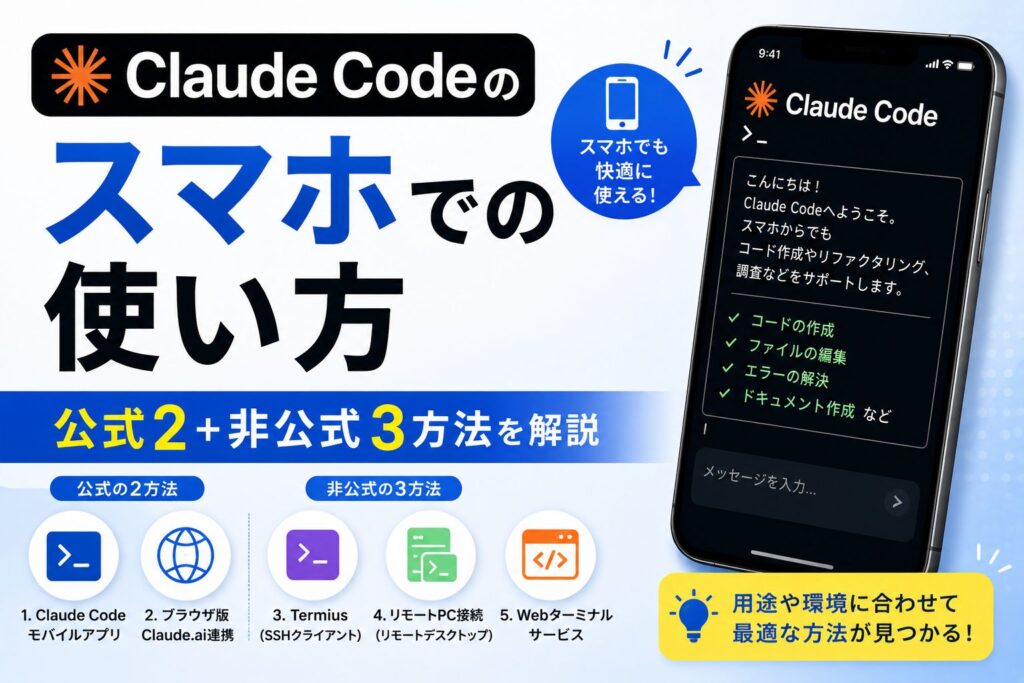
方法は大きく「公式2つ」と「非公式3つ」に分かれる
スマホで使う方法は、公式が用意した2つと、有志が編み出した非公式の3つに分かれます。まず試すべきは公式の2方法です。
理由は明確です。公式の方法はポート開放やVPNの自前構築が不要で、セットアップが短時間で済み、セキュリティ面でも安心して使えるからです。非公式の方法はLinuxの知識やネットワーク設定が必要で、環境構築のハードルが高くなります。
なお、公式のRemote Controlを使うにはClaudeの有料プランが必要になる場合があります。詳細は各方法のセクションで説明します。まずは全体像を一覧で確認しましょう。
Claude Codeをスマホで使う5つの方法【一覧】
ここでは5つの方法を番号付きで整理します。各方法に「公式/非公式」「難易度」「必要環境」を添えたので、自分に合いそうなものの当たりを付けてください。
- 【公式】Remote Control:PCで実行中のセッションをスマホから引き継ぐ/難易度・低/必要環境:PC+有料プラン
- 【公式】Claude Code on the Web:ブラウザ完結でクラウド実行/難易度・低/必要環境:GitHub連携
- 【非公式】Termux(Android):スマホ単体で動かす/難易度・高/必要環境:Android+Linuxの知識
- 【非公式】SSH+Tailscale:自宅PCへ安全にリモート接続/難易度・高/必要環境:常時起動できるPC
- 【非公式】モバイルIDE/専用アプリ:アプリ経由で接続/難易度・中/必要環境:対応アプリ
この記事では、公式の1と2を手順の詳細まで解説します。非公式の3から5は概要と向き不向きを正直に紹介します。まずは最重要のRemote Controlから見ていきます。
【公式①】Remote Controlの使い方|スマホからPCセッションを操作
Remote Controlは、現時点でスマホ利用の本命といえる公式機能です。まずは仕組みから理解しましょう。
Remote Controlとは(仕組み)
Remote Controlは、PCで実行中のClaude Codeセッションを、スマホのブラウザや公式アプリから遠隔操作する機能です。処理そのものはPC側で行い、画面と操作だけをスマホにリアルタイムで同期します。(参考: https://code.claude.com/docs/en/remote-control)
ポート開放やVPNの自前構築は不要で、通信は公式のクラウドを経由します。そのため、ネットワーク設定に不慣れな人でも安全に使い始められます。
スマホ側はclaude.ai/codeまたはClaudeアプリからアクセスし、スマホ画面に最適化されたUIで操作できます。PCで始めた作業を、外出先のスマホからそのまま続けられるのが最大の魅力です。
事前準備(必要なもの)
Remote Controlを使うには、PC側のClaude Codeを最新版にアップデートしておく必要があります。機能を利用できるのはv2.1.51以降です。(参考: https://zenn.dev/articles/claude-code-remote-control)
アップデートは次のコマンドで実行します。
npm update -g @anthropic-ai/claude-codeもう一つの条件がプランです。Remote Controlの利用にはClaude Pro/Team/Enterpriseなどの有料プランが必要で、APIキーのみで使っているユーザーは利用できません。(参考: https://code.claude.com/docs/en/remote-control)
そもそもPCでClaude Codeをまだ導入していない場合は、先にPC環境を整えてください。Windowsでの導入はWSL不要のWindows版の使い方が参考になります。
接続手順(ステップbyステップ)
準備ができたら、次の流れで接続します。難しい設定はありません。
- PCのClaude Codeを最新版へアップデートする
- ターミナルでRemote Controlを起動する
- 表示されたQRコードをスマホで読み取る
- スマホから指示・承認を行う
起動は、PCのターミナルで次のコマンドを実行します。すでにセッション中であれば、セッション内で/remote-controlまたは短縮形の/rcを入力しても起動できます。(参考: https://zenn.dev/articles/claude-code-remote-control)
claude remote-control起動するとターミナルにQRコードが表示されます。これをスマホのカメラで読み取り、claude.ai/codeまたはClaudeアプリで接続してください。
接続が完了すると、スマホの画面からPCのセッションへ指示を出せるようになります。生成された変更内容を確認し、承認するか却下するかもスマホ側で判断できます。PCの前に戻らなくても、外出先から作業を前に進められます。
接続が切れる条件と安定性の実態
便利なRemote Controlですが、接続には注意点があります。処理はPC側で動いているため、PCがスリープに入ると接続は切れます。外出中も操作を続けたいなら、PCのスリープを無効にしておく必要があります。
ネットワークが一時的に切断された場合は、復帰時に自動で再接続されます。電車での移動中など、電波が不安定な環境でもある程度は復帰してくれます。(参考: https://code.claude.com/docs/en/remote-control)
ただし、実際に使うと接続が不安定になる場面があるという声もあります。常に完璧に安定するわけではない、という点は正直にお伝えしておきます。(参考: https://zenn.dev/articles/claude-code-remote-control)
とはいえ、セットアップの手軽さと安全性を考えれば、スマホ利用の第一候補になる機能です。まずはこの方法から試すことをおすすめします。
【公式②】Claude Code on the Webの使い方|ブラウザ完結型
もう一つの公式方法が「Claude Code on the Web」です。こちらはPCを起動しておく必要がない、クラウド完結型の使い方です。
Claude Code on the Webとは
Claude Code on the Webは、claude.ai/code上で動くブラウザ完結型の機能です。GitHubのリポジトリと連携し、クラウド上の環境でClaude Codeを実行します。
Remote Controlとの最大の違いは、手元のPCを起動しておく必要がない点です。処理はクラウド側で動くため、スマホのブラウザさえあれば作業を始められます。
PCを持ち歩かない外出時や、自宅PCの電源を入れたくない状況で活躍します。スマホ1台で開発を進めたい人に向いた選択肢です。
利用手順(ステップbyステップ)
Claude Code on the Webは、次の流れで利用します。GitHubアカウントを用意しておくとスムーズです。
- スマホのブラウザで
claude.ai/codeにアクセスする - GitHubアカウントとリポジトリを連携する
- 作業対象のリポジトリを選択する
- スマホブラウザから指示を出して作業を進める
連携が完了すると、選んだリポジトリに対してクラウド上で作業ができます。コードの修正やバグ調査を指示し、結果を確認する流れはRemote Controlと似た感覚で使えます。
作業結果はGitHubへ反映できるため、後からPCで続きを確認するのも簡単です。スマホで下書きを進め、仕上げをPCで行う、という分担もしやすくなります。
Remote Controlとの使い分け
公式2方法の使い分けはシンプルです。判断軸は「PCの作業を引き継ぎたいか」「PCなしで完結したいか」の2点です。
PCで進めていたセッションをそのまま外で続けたいなら、Remote Controlが適しています。一方、PCを起動せずクラウドだけで完結させたいなら、Claude Code on the Webを選びます。
なお、クラウド実行には無料の利用枠が設けられている場合があり、それを超えると追加のコストが発生する可能性があります。使う量が多い人は、利用枠の条件を事前に確認しておくと安心です。
【非公式】その他3つの方法の概要|Termux・SSH+Tailscale・モバイルIDE
公式2方法で物足りない人向けに、非公式の3方法を紹介します。いずれも自由度は高い反面、環境構築の難易度が上がります。手軽さを求めるなら公式方法を優先してください。
Termux(Android)でスマホ単体利用
Termuxは、Android上で動くLinux環境を提供するアプリです。ここにNode.jsとClaude Codeを導入すると、スマホ1台だけでClaude Codeを動かせます。
インストールにはF-Droid版のTermuxを使うのが一般的です。Google Play版は更新が止まっており、動作に支障が出ることがあるためです。
ただし、この方法はARM64バイナリの互換性トラブルが起きやすく、環境構築の難易度が高い点に注意が必要です。Linuxのコマンド操作に慣れていない人には非推奨寄りといえます。スマホ1台で完結させたい上級者向けの選択肢です。
SSH+Tailscaleで自宅PCへリモート接続
SSHは、離れた場所のPCへ安全に接続してコマンド操作を行う仕組みです。これにTailscaleを組み合わせると、自宅PCへスマホから安全に接続できます。
Tailscaleは、複数の端末をVPNのように安全につなぐツールです。自宅PCとスマホの両方にTailscaleを入れておき、Termiusなどのスマホ用SSHアプリから接続する、という流れになります。
この方法の利点は、自宅PCの処理能力をフルに活用できる点です。重い処理もPC側で動かせます。
一方で、自宅PCを常時起動しておく必要があります。また、文字入力に遅延が出やすく、物理キーボードがないとターミナル操作が極めて困難です。快適に使うにはBluetoothキーボードの併用が前提になります。
モバイルIDE/専用アプリ(Happy Coder等)
スマホ向けのIDEアプリや専用アプリを使って接続する方法もあります。Happy Coderのようなアプリは、比較的手軽にモバイル開発環境を用意できる選択肢です。
また、GitHub Codespacesのようなクラウド開発環境を、スマホのブラウザやVS Codeアプリから操作する方法もあります。手元のPCを起動しておく必要がなく、クラウド側に環境を持てるのが特長です。
ただし、クラウド環境は無料枠を超えるとコストが発生する場合があります。非公式の3方法の中では比較的取り組みやすいものの、アプリの対応状況や仕様変更に左右される点は理解しておきましょう。
目的別の選び方【比較表】|自分に合う方法はどれか
ここまでの5方法を一覧で比較します。自分の環境と目的に照らして選んでください。
| 方法 | 公式/非公式 | 必要環境 | 難易度 | 向いている用途 |
|---|---|---|---|---|
| Remote Control | 公式 | PC+有料プラン | 低 | 外出先で続きを操作 |
| Claude Code on the Web | 公式 | GitHub連携 | 低 | PCなしでクラウド開発 |
| Termux | 非公式 | Android | 高 | スマホ1台で完結したい上級者 |
| SSH+Tailscale | 非公式 | PC常時起動 | 高 | PCパワーをフル活用 |
| モバイルIDE | 非公式 | 対応アプリ | 中 | 手軽にアプリで使いたい |
タイプ別のおすすめ
迷ったときの指針を、タイプ別に整理します。まず「外出先で続きだけ操作したい」人はRemote Controlが最適です。PCの作業をそのまま引き継げます。
「PCを起動したくない、スマホだけで完結させたい」人はClaude Code on the Webが向いています。クラウドで動くため、PCの電源に縛られません。
「Androidで完結させたい上級者」はTermux、「自宅PCの性能を活かしたい」人はSSH+Tailscaleを検討してください。ただし、いずれも環境構築に手間がかかるため、まずは公式2方法を試してから判断するのが現実的です。
スマホでできること・できないこと
過度な期待を避けるため、スマホでできることとできないことを正直に分類します。ここを理解しておくと、導入後のギャップを防げます。
できること
スマホからは、Claude Codeへの指示出し、作業の進捗確認、生成結果の承認や却下ができます。これらは操作の中心となる部分で、スマホでも問題なく行えます。
簡単なコード修正やバグ調査の指示も可能です。「この関数のバグを直して」「エラーの原因を調べて」といった依頼をスマホから出し、結果を確認できます。
ベッドに横になりながら、あるいは電車での移動中に、コードの修正やレビューを進める使い方が現実になります。Claude Codeが具体的に何をこなせるかはできること10選の解説記事で詳しく整理しています。
できない・不向きなこと
一方で、スマホに不向きな作業もあります。重い開発環境の構築や、複雑なセットアップ作業はスマホでは現実的ではありません。
ローカルでのテスト実行や、動作確認を伴う本格的な開発も、スマホ単体では難しい場面が多くなります。腰を据えた開発はPCで行うのが基本です。
そして最大のネックが文字入力です。長いコードや詳細な指示を打ち込むには、スマホの画面キーボードでは効率が落ちます。快適に操作するなら、折りたたみ式のBluetoothキーボードの併用が実質的に必須です。これを1つ持っておくと、スマホ利用の快適さが大きく変わります。
スマホ利用の注意点|セキュリティ・通信量・機密情報
実際に使う前に、押さえておきたい注意点を3つ挙げます。いずれも実用上のリスクを避けるための基本です。
1つ目はセキュリティです。Remote Controlの接続用QRコードやURLは、第三者に共有してはいけません。これらが漏れると、あなたのセッションを他人に操作される危険があります。
2つ目は通信量とバッテリーです。スマホから継続的に操作すると、モバイル通信量とバッテリーを消費します。外出先で長時間使う場合は、通信量の上限や充電残量に気を配ってください。
3つ目は機密情報の扱いです。とくにクラウドで実行する方法では、社外秘のコードや機密データをどこまで扱ってよいか、事前に確認しておく必要があります。会社のルールがある場合は、それに従って利用しましょう。
よくある疑問(FAQ)
最後に、スマホ利用でよく寄せられる疑問をまとめます。
| 質問 | 回答 |
|---|---|
| PCを閉じる(スリープ)と接続は切れる? | Remote Controlは処理をPCで行うため、PCがスリープに入ると切れます。Claude Code on the Webはクラウド実行なので、PCの状態に影響されません。 |
| スマホとPCを交互に操作できる? | できます。Remote Controlは同じセッションを共有するため、PCとスマホを行き来しながら作業を続けられます。 |
| スマホからPCの作業に戻すには? | Remote Controlは同一セッションを操作しているため、PCの前に戻ればそのまま続きから作業できます。特別な引き継ぎ操作は不要です。 |
| ローカルのテストはスマホでできる? | スマホ単体でのローカルテストは不向きです。テスト実行はPC側またはクラウド環境で行うのが基本です。 |
| APIキーだけの利用でもRemote Controlは使える? | 使えません。Remote ControlにはClaude Pro/Team/Enterpriseなどの有料プランが必要です。 |
| iPhoneでも使える? | 使えます。公式2方法はブラウザまたはClaudeアプリで動くため、iPhoneでもAndroidでも利用できます。 |
まとめ|まずは公式Remote Controlから試そう
Claude Codeのスマホでの使い方を、公式2方法と非公式3方法に分けて解説しました。優先順位はシンプルです。
まずは手軽な公式2方法から試します。PCの作業を引き継ぎたいならRemote Control、PCを起動せずクラウドで完結したいならClaude Code on the Webです。それでも足りない場合に、非公式の3方法を検討します。
スマホはあくまで「補助・リモート」の端末です。快適に入力したいなら、折りたたみ式のBluetoothキーボードが役立ちます。
次のアクションは明確です。まずPCのClaude Codeを最新版へアップデートし、Remote Controlを起動してQRコードをスマホで読み取ってみてください。外出先からでも作業を進められる感覚を、まずは一度体験することをおすすめします。